ガイド各サイトの登録方法
カリビアンコムの登録方法|料金・支払い・自動更新の確認ポイント
カリビアンコムの登録方法を公式入会ページと購入フォームに沿って解説。プラン料金、D2Passの入力項目、お試し後の自動更新、追加オプション、退会期限を申し込み前に確認できます。
- 公開日
- 更新日
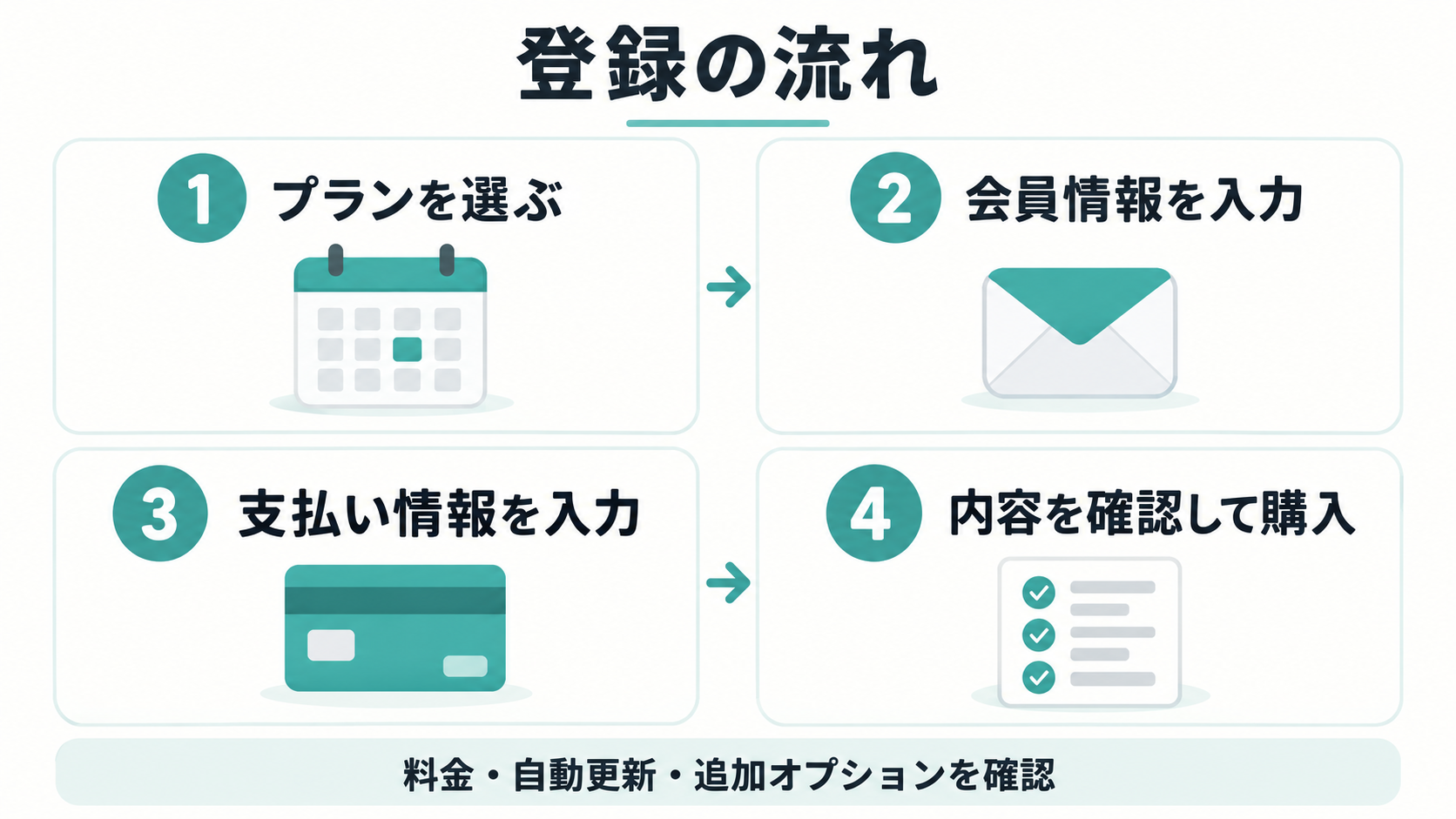
カリビアンコムへの登録は、公式の入会案内でプランを選び、D2Passの購入フォームでメールアドレス・パスワードと支払い情報を入力して行います。この記事では、初めて登録する人が迷いやすい料金、入力項目、自動更新の確認ポイントを順に説明します。
公式ページと購入フォームの確認日:2026年10月11日。料金・割引・画面表示は変更されることがあるため、申し込み時の表示を優先してください。購入は行わず、申し込み前の画面を確認して作成しています。
この記事には広告・アフィリエイトリンクが含まれます。リンクを経由して申し込みがあると、UNCENDIAに報酬が発生する場合があります。
登録前に準備するもの
- 受信できるメールアドレス:入会や退会の確認に使うため、普段確認できるものを用意します。
- D2Pass用のパスワード:すでにD2Pass IDがある場合は、そのログイン情報を用意します。
- 支払いに使うクレジットカード:名義・番号・有効期限・セキュリティー番号を確認します。購入フォームには郵便番号の入力欄もあります。
利用対象は18歳以上で、利用地域の成人年齢がそれより高い場合はその年齢以上です。利用条件はカリビアンコムの利用規約で確認してください。
料金・利用期間の見方
プランごとの金額・日数
確認時の公式入会案内には、次のストリーミングプランが掲載されています。
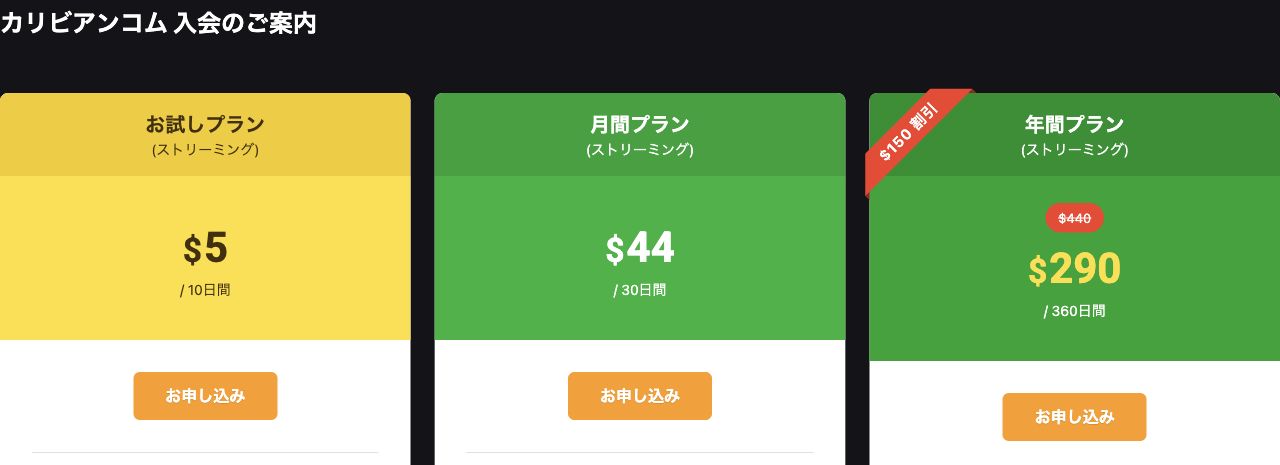
- お試しプラン:10日間で5米ドル。視聴対象が限定され、画質は360pです。期間終了後は月間プランへ自動移行します。
- 月間プラン:30日間で44米ドル。
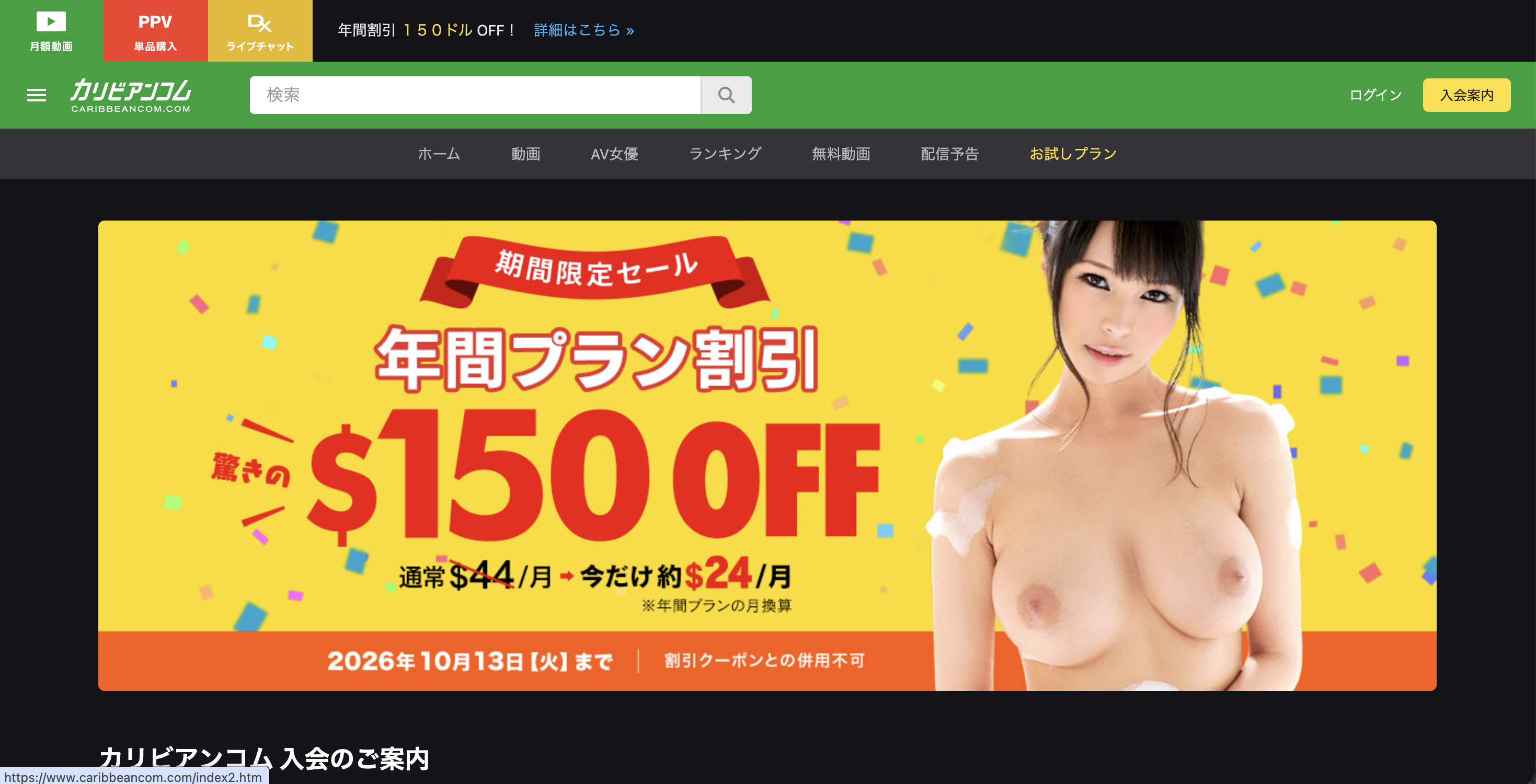
- 年間プラン:360日間で290米ドル。確認時は通常表示440米ドルから150米ドル引きの案内が出ています。
日数と更新時の料金を確認
お試しプランは無料ではありません。
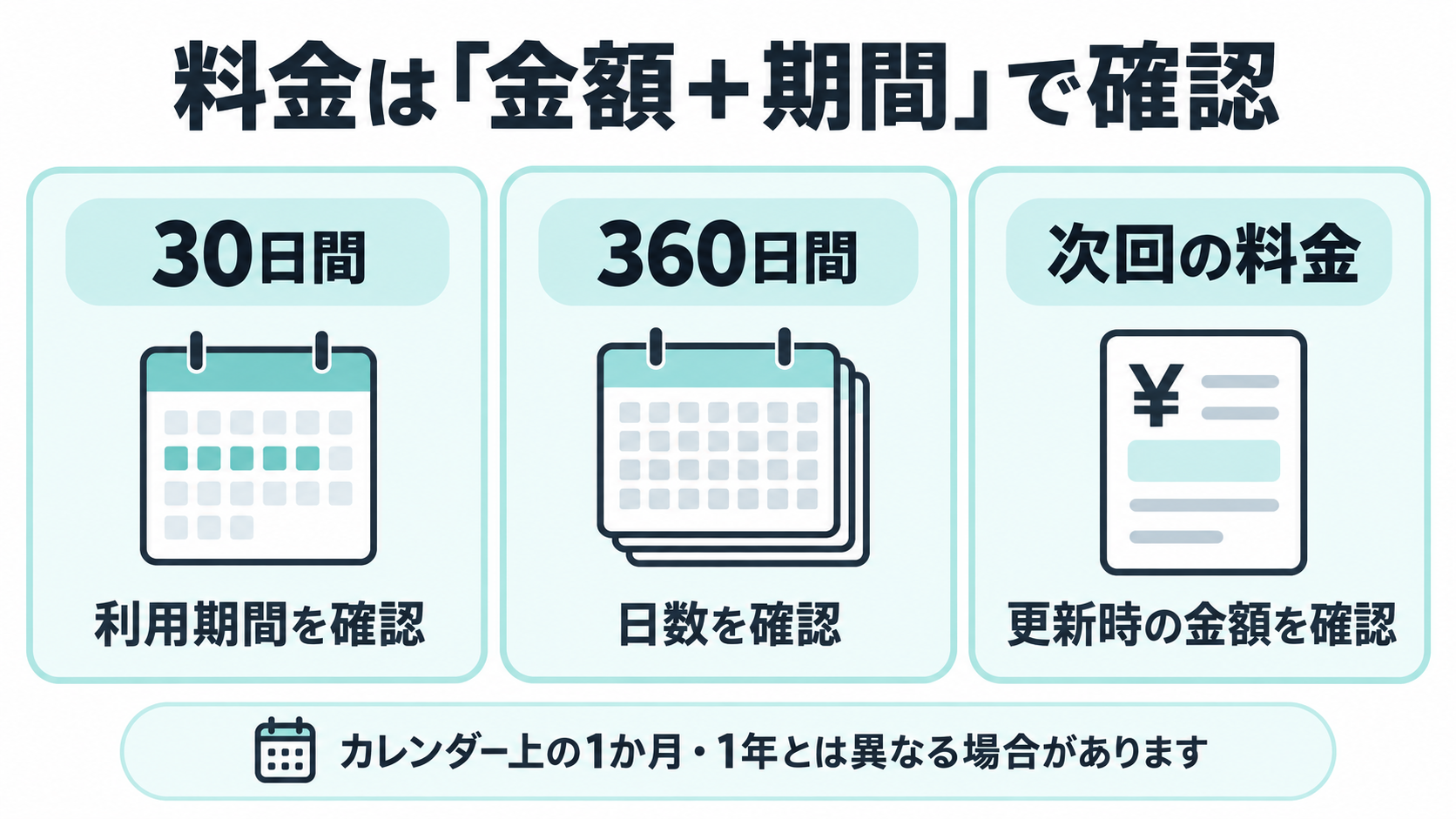
「月間」は30日間、「年間」は360日間という表示です。カレンダー上の1か月・1年と同じ期間だと思い込まず、申込画面で期間と金額を確認しましょう。
年間割引の終了日や次回更新時の割引適用は、この確認では確定できていません。
決済は米ドルです。日本のカードで請求される円換算額はカード会社の換算条件によるため、この記事では円建ての固定額を示していません。支払方法の詳細は公式FAQの料金・支払い案内を確認してください。
カリビアンコムの登録方法
1.公式入会ページを開く
次のリンクから入会案内を開きます。今回は月間プランの購入フォームを例に説明します。希望するプランの「お申し込み」を選ぶ前に、プラン名・利用期間・料金を確認してください。
2.プランと購入金額を確認する
選んだプランの「お申し込み」を押すと、D2Passの購入フォームに移動します。月間プランでは「カリビアンコム」「30日間(ストリーミング会員)」「44.00ドル」の表示を確認できました。選択したプランと表示が一致するか、入力前に確かめます。
入会案内ページを開いただけでは登録は完了しません。続いて会員登録・購入手続きの入力があります。
3.メールアドレスとパスワードを入力する
初めて利用する場合は「Eメールアドレス(D2Pass ID)」と「パスワード」の欄を入力します。確認時のパスワード欄には「半角英数6~14字」という案内が表示されていました。実際の入力時は画面に示される条件に従ってください。
すでにD2Pass IDがある場合は、「D2Pass IDをお持ちのかたはコチラ」から既存アカウントのログインに進めます。メールアドレスの打ち間違いを確認し、パスワードは他のサービスと使い回さないものを用意しましょう。
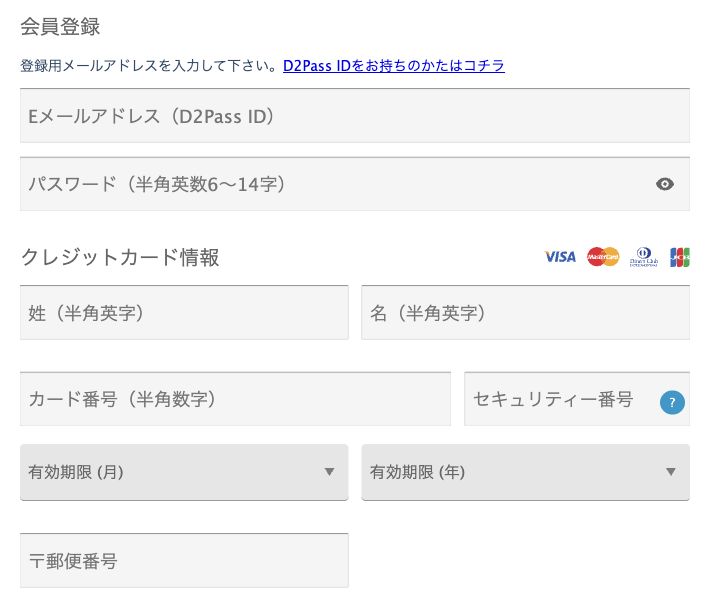
4.クレジットカード情報を入力する
購入フォームの「クレジットカード情報」には、次の項目があります。カード名義は画面の案内に従い、半角英字で入力します。
- 姓・名(カード名義)
- カード番号
- セキュリティー番号
- 有効期限(月・年)
- 郵便番号
メールアドレス・パスワード・カード情報は、公式の購入フォームに入力します。UNCENDIAの記事や問い合わせ欄へ送る必要はありません。クーポンを持っている場合は入力欄の条件を確認し、適用後の表示金額を確かめてください。
5.追加オプションと自動更新を確認する
確認したフォームには「D2passプレミアム 30日無料体験に申込む」という別サービスのオプションがありました。説明を開くと、初月無料の後、次回自動更新日から30日ごとに7.99米ドルの自動課金と案内されています。
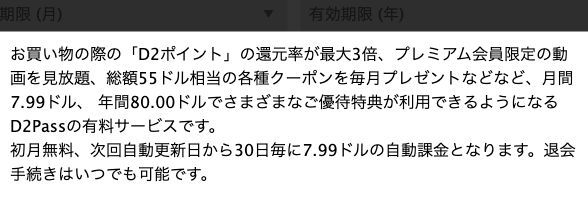
カリビアンコムの会費と、D2Passプレミアムの料金は別です。無料体験という言葉だけで選ばず、「D2Passプレミアムとは」の説明と選択状態を確認してください。不要な場合は申し込まない状態で進めます。
カリビアンコム自体も自動更新制です。お試しプランを選ぶ場合は、10日間の後に月間プランへ移ることも含めて、更新時の料金と期限を確認します。
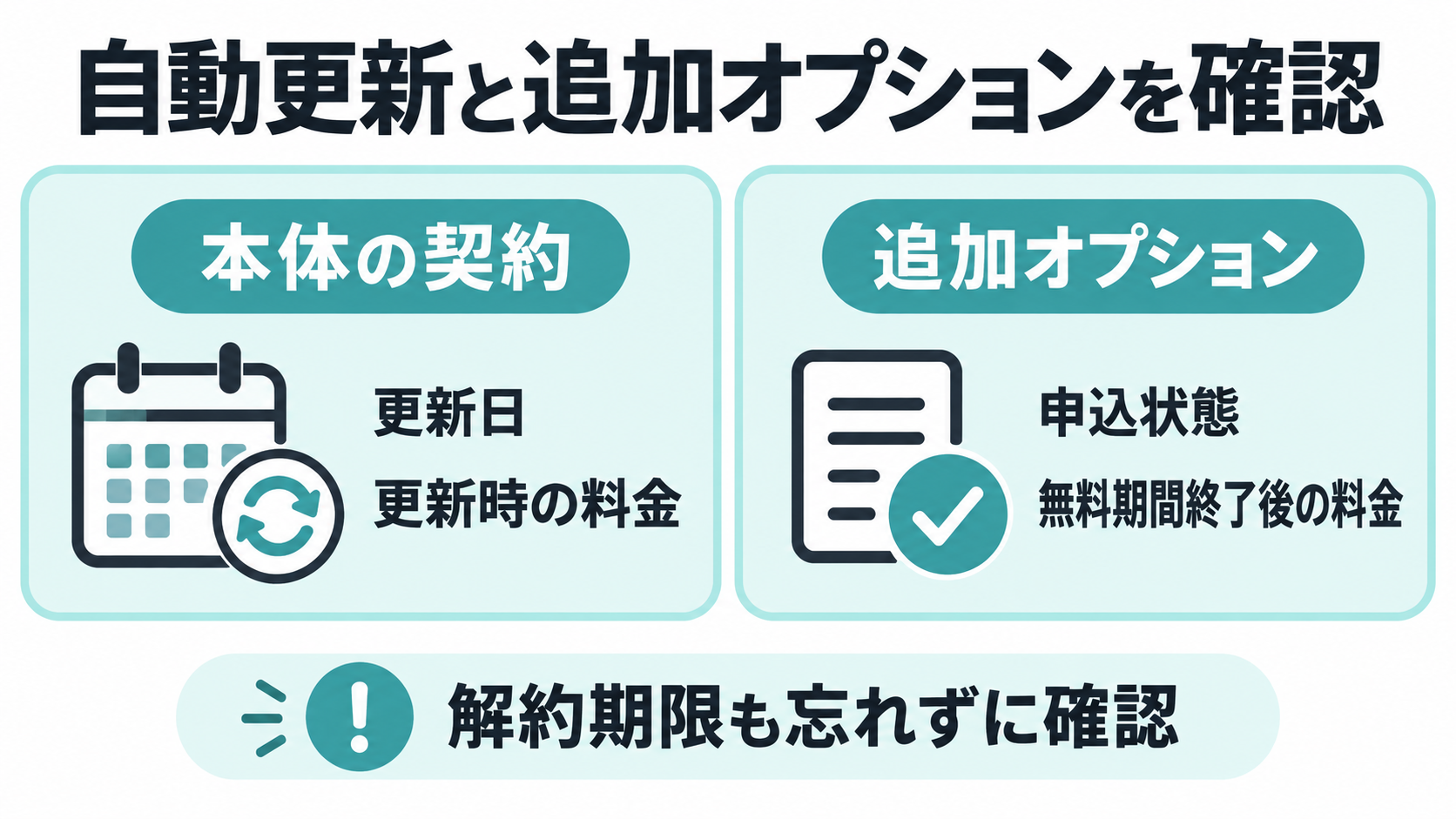
6.利用規約を確認し、購入手続きを行う
「購入する」ボタンの近くには、ボタンを押すことでサイト規約とD2Pass会員規約に同意したものとみなす旨の案内があります。各規約を読み、次の項目を確認してから、ご自身で購入手続きを行ってください。
- サイト名とプランが合っているか
- 料金・利用期間・自動更新の条件を理解したか
- メールアドレスと支払い情報に誤りがないか
- 追加オプションの申込状態が希望どおりか
手続き後は完了画面と入会確認メールを確認し、登録したD2Pass IDでカリビアンコムにログインします。契約内容と次回更新予定日は、あとで確認できるよう控えておきましょう。
継続しない場合の手続き
継続しない場合は、公式の退会案内から、更新日の前日までに退会手続きを完了する必要があります。ログアウトやブラウザを閉じる操作だけでは自動更新は止まりません。
公式案内では、退会手続き後も会員期間が満了するまで利用でき、手続きが正常に完了すると確認メールが届くと説明されています。更新期限の直前を避け、手続き結果とメールを確認しておくとよいでしょう。
登録で困ったときは
決済エラーや、入会後にログインできない場合は、表示されたエラー内容を確認し、公式FAQまたは公式サポートの問い合わせフォームで対応方法を確認してください。決済の成否が分からない場合は、完了画面・確認メール・契約状況を確認してから次の操作を判断しましょう。
UNCENDIAで作品を探す
登録前に見たい作品を探したい人は、UNCENDIAのカリビアンコム作品一覧を利用できます。作品や出演者から探す手順は、UNCENDIA.comの使い方|作品検索・出演者検索の基本で説明しています。お試しプランで見られる対象作品は公式の案内で確認してください。
参考にした公式情報
加えて、公式入会案内から開くD2Pass購入フォームの入力欄・追加オプション説明を確認しています。購入フォームのURLはセッションごとに変わるため、記事には固定の入会案内リンクを掲載しています。最終確認日:2026年10月11日。